> ## Documentation Index
> Fetch the complete documentation index at: https://docs.insightacademyedu.com.br/llms.txt
> Use this file to discover all available pages before exploring further.
# Kiwify
Para criar uma integração com um produto da **Kiwify**, certifique-se que você já tenha uma conta na [Kiwify](https://kiwify.com.br) e tenha seu produto devidamente cadastrado.
## Kiwify - Copiar o código do produto
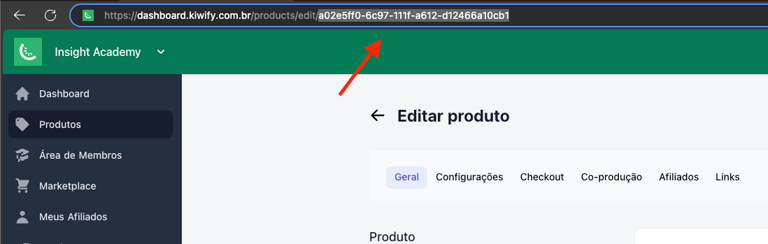
Acesse seu ambiente na [Kiwify](https://dashboard.kiwify.com.br) navegue até o produto que você deseja integrar, pelo menu **Produtos -> Editar**.
Na tela de edição do produto, copie o código do produto conforme a imagem abaixo. É com este código que você irá realizar a integração.
 ## Insight Academy Platform - Nova integração de produto Kiwify
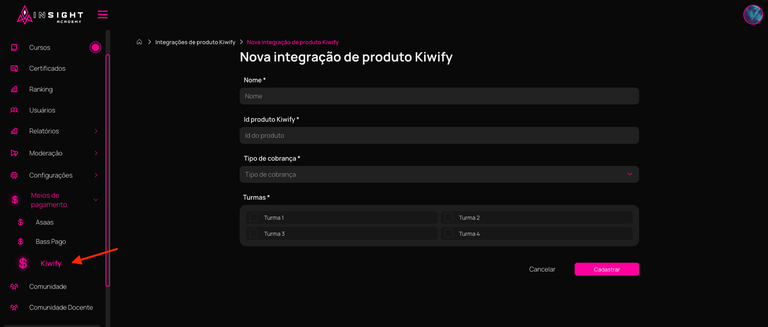
Com o **Código do produto da Kiwify** em mãos, vamos iniciar o cadastro da integração de produto.
Acesse o menu **Meios de pagamentos -> Kiwify** e clique em **Nova integração de produto**.
Preencha os campos do formulário:
**Nome:** Nome para identificar o produto (pode ser o mesmo nome do produto cadastrado na Kiwify para facilitar a identificação).
**Id produto Kiwify:** Id do produto na **Kiwify** copiado no passo anterior.
**Tipo de cobrança:** Escolha **Pagamento Único** ou **Recorrência**, conforme você cadastrou no produto da **Kiwify**.
**Tipo de acesso:**
* Caso você tenha escolhido o tipo de cobrança **Pagamento Único**, escolha se ao comprar o produto, o aluno terá acesso **Ilimitado/Vitalício** às turmas escolhidas ou se terá acesso por um **determinado número de dias**. Caso você escolha a opção **"Conceder acesso por uma quantidade de dias"**, preencha também o campo **"Número de dias de acesso"**.
* Caso você tenha escolhido o tipo de cobrança **Recorrência**, o acesso do aluno será respeitado conforme o ciclo da assinatura do produto na **Kiwify**.
**Turmas:** Escolha quais turmas o aluno terá acesso ao comprar o produto.
Com todos os dados preenchidos, clique em **"Cadastrar"** para efetuar o cadastro da integração do produto da **Kiwify**.
## Insight Academy Platform - Nova integração de produto Kiwify
Com o **Código do produto da Kiwify** em mãos, vamos iniciar o cadastro da integração de produto.
Acesse o menu **Meios de pagamentos -> Kiwify** e clique em **Nova integração de produto**.
Preencha os campos do formulário:
**Nome:** Nome para identificar o produto (pode ser o mesmo nome do produto cadastrado na Kiwify para facilitar a identificação).
**Id produto Kiwify:** Id do produto na **Kiwify** copiado no passo anterior.
**Tipo de cobrança:** Escolha **Pagamento Único** ou **Recorrência**, conforme você cadastrou no produto da **Kiwify**.
**Tipo de acesso:**
* Caso você tenha escolhido o tipo de cobrança **Pagamento Único**, escolha se ao comprar o produto, o aluno terá acesso **Ilimitado/Vitalício** às turmas escolhidas ou se terá acesso por um **determinado número de dias**. Caso você escolha a opção **"Conceder acesso por uma quantidade de dias"**, preencha também o campo **"Número de dias de acesso"**.
* Caso você tenha escolhido o tipo de cobrança **Recorrência**, o acesso do aluno será respeitado conforme o ciclo da assinatura do produto na **Kiwify**.
**Turmas:** Escolha quais turmas o aluno terá acesso ao comprar o produto.
Com todos os dados preenchidos, clique em **"Cadastrar"** para efetuar o cadastro da integração do produto da **Kiwify**.
 ## Kiwify - Criação Webhook
A comunicação entre a **Kiwify** e a **Insight Academy Platform** se dá por meio de **Webhooks**.
Confira como cadastrar um webhook na **Kiwify** para realizar essa comunicação.
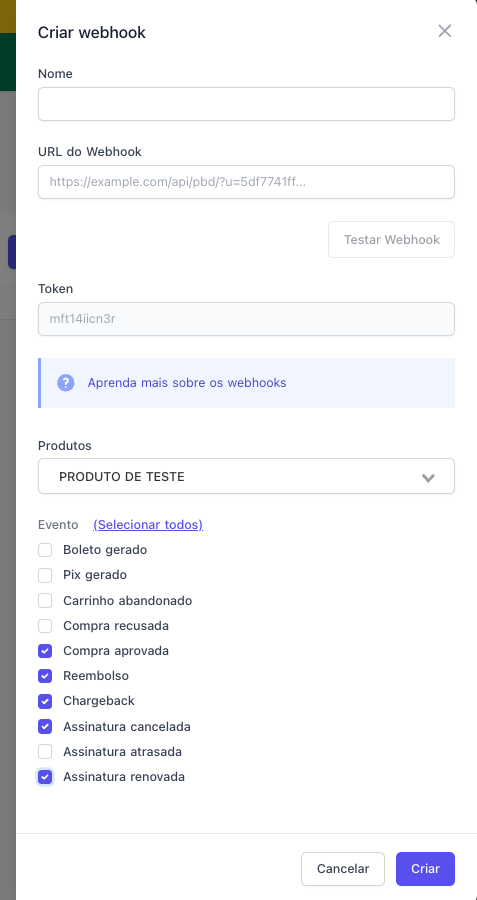
Na **kiwify**, acesse o menu **Apps -> Webhook** e clique em **Criar webhook**.
Na tela de criação de Webhook, preencha o nome para identificar o webhook, e no campo **URL do Webhook** preencha com:
```
https://api.plataformainsight.com.br/v1/webhooks/kiwify/payment
```
Na seção **Produtos**, selecione o produto que você está integrando com a plataforma.
Na seção **Evento**, marque obrigatoriamente e somente os seguintes itens:
* Compra aprovada;
* Reembolso;
* Chargeback;
Se o seu produto é do tipo **assinatura**, selecione também os seguintes itens:
* Assinatura cancelada;
* Assinatura renovada;
Feito isso, clique em **Criar** para salvar a criação do webhook.
## Kiwify - Criação Webhook
A comunicação entre a **Kiwify** e a **Insight Academy Platform** se dá por meio de **Webhooks**.
Confira como cadastrar um webhook na **Kiwify** para realizar essa comunicação.
Na **kiwify**, acesse o menu **Apps -> Webhook** e clique em **Criar webhook**.
Na tela de criação de Webhook, preencha o nome para identificar o webhook, e no campo **URL do Webhook** preencha com:
```
https://api.plataformainsight.com.br/v1/webhooks/kiwify/payment
```
Na seção **Produtos**, selecione o produto que você está integrando com a plataforma.
Na seção **Evento**, marque obrigatoriamente e somente os seguintes itens:
* Compra aprovada;
* Reembolso;
* Chargeback;
Se o seu produto é do tipo **assinatura**, selecione também os seguintes itens:
* Assinatura cancelada;
* Assinatura renovada;
Feito isso, clique em **Criar** para salvar a criação do webhook.
 Pronto. Quando seu aluno comprar o produto na **Kiwify**, a **Kiwify** informará a plataforma desta compra e o aluno receberá automaticamente o acesso por email à plataforma.