> ## Documentation Index
> Fetch the complete documentation index at: https://docs.insightacademyedu.com.br/llms.txt
> Use this file to discover all available pages before exploring further.
# Mailgun
Para começar a integração com o **Mailgun**, é necessário ter uma conta ativa no Mailgun. Se ainda não possui uma, você pode contratar o Mailgun através [deste link](https://signup.mailgun.com/new/signup).
Com a conta ativa, certifique-se que o seu domínio no Mailgun esteja devidamente configurado. Para isso, siga [este tutorial de configuração e verificação de domínio](https://help.mailgun.com/hc/en-us/articles/32884700912923-Domain-Verification-Setup-Guide) .
### Criar Chave de API no Mailgun
Para realizar a integração com o Mailgun, você precisará de duas informações:
* **Chave de API**;
* **Domínio ([Configurado aqui](/integracoes/email/mailgun#configuração-mailgun))**.
Para criar uma Chave de API no Mailgun, siga [esse tutorial oficial do Mailgun](https://help.mailgun.com/hc/en-us/articles/203380100-Where-can-I-find-my-API-keys-and-SMTP-credentials).
## Configurar a integração
### Definir o endereço de envio de e-mails na plataforma
Antes de criar a integração com o **Mailgun**, você deve personalizar o endereço de e-mail que será utilizado como remetente.
Para isso, acesse a página **"Minha Instituição"**, clique em **Editar**, e altere o campo de endereço de e-mail.
**Dica:** o endereço pode ser informado em dois formatos: `Seu Nome ` ou apenas `seuemail@seudominio.com`
### Criar a integração
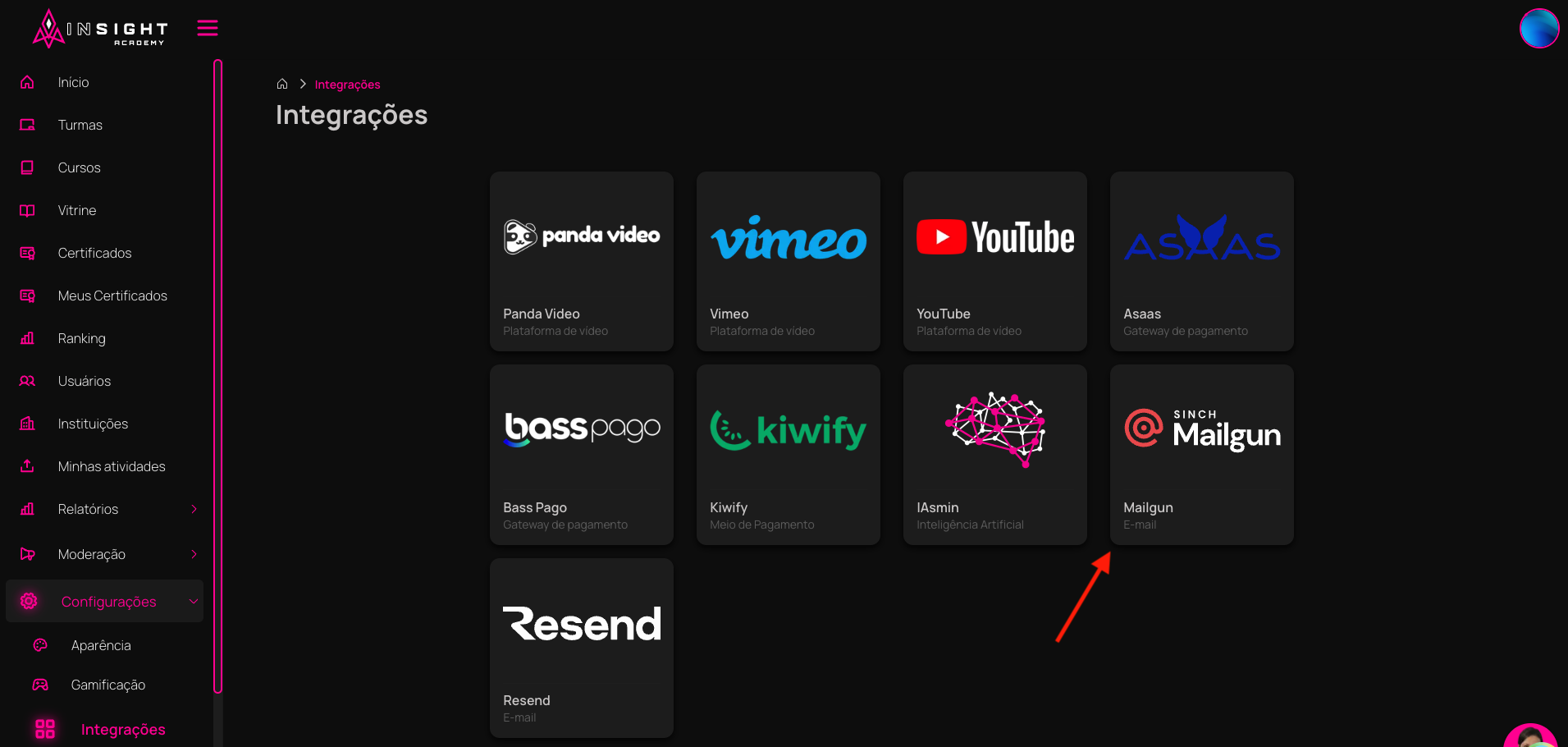
Para criar a integração com o **Mailgun**, acesse a página de integrações pelo menu do usuário **"Configurações -> Integrações"** e selecione a integração com o **Mailgun**.
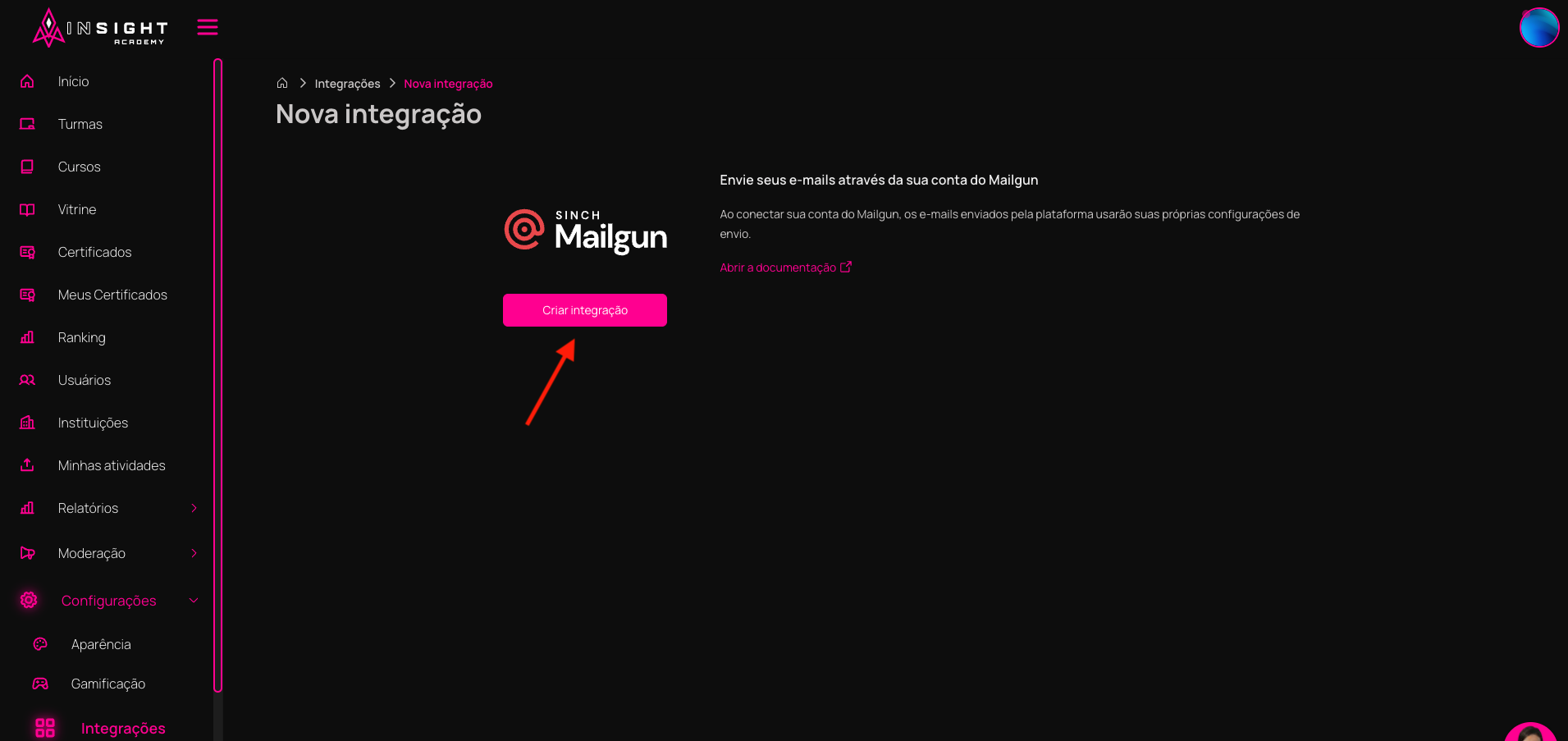
 Após clicar na integração com o **Mailgun**, clique em **“Criar Integração”**.
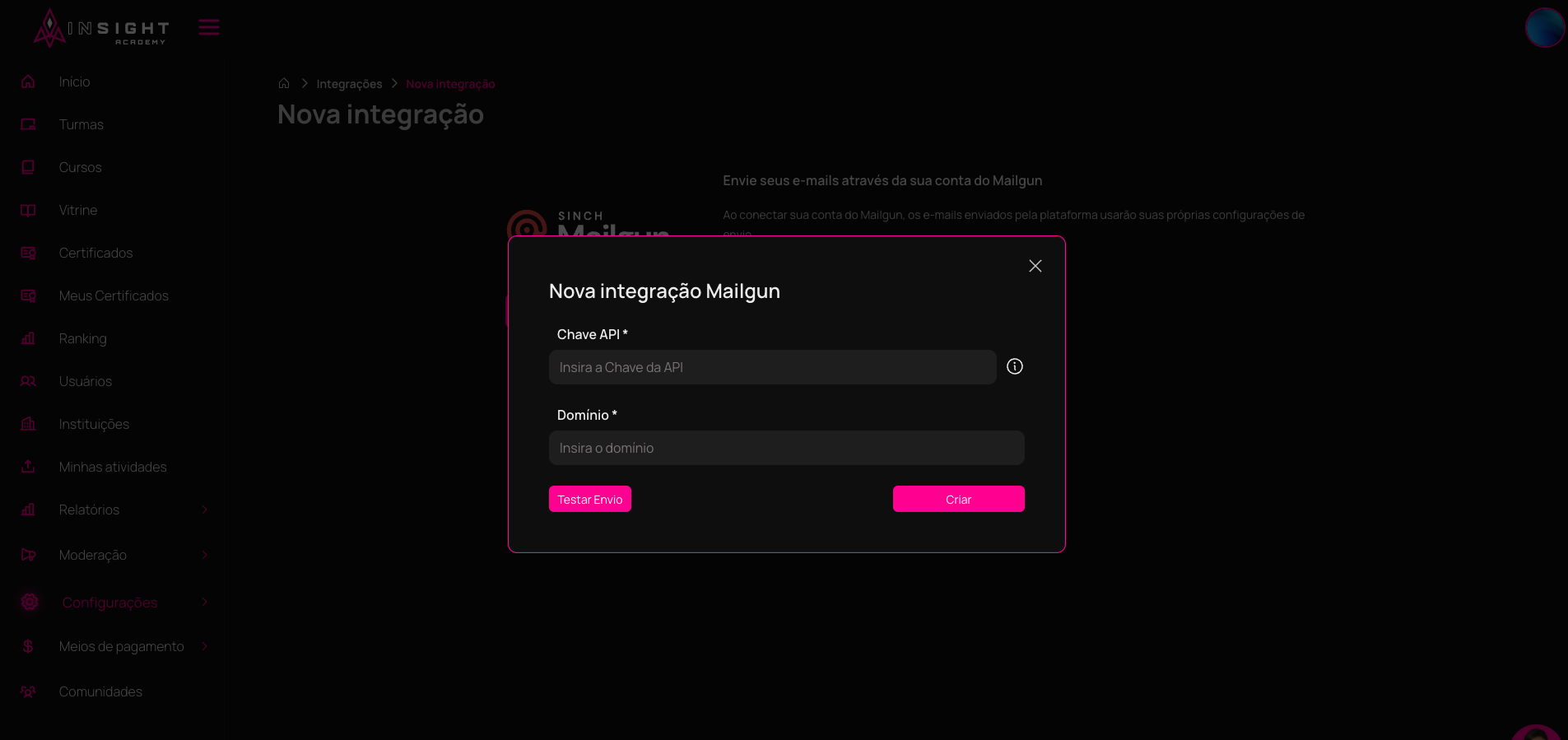 Na tela de criação, preencha os campos e clique em **"Criar"** para concluir a criação da integração.
**Dica:** Você pode testar a integração antes de salvá-la.
Clique em Testar Envio, informe o endereço de e-mail que deve receber a mensagem de teste e clique em Enviar.
Na tela de criação, preencha os campos e clique em **"Criar"** para concluir a criação da integração.
**Dica:** Você pode testar a integração antes de salvá-la.
Clique em Testar Envio, informe o endereço de e-mail que deve receber a mensagem de teste e clique em Enviar.