> ## Documentation Index
> Fetch the complete documentation index at: https://docs.insightacademyedu.com.br/llms.txt
> Use this file to discover all available pages before exploring further.
# Asaas
Ao conectar sua conta do Asaas, você pode criar links de pagamentos de cobrança única ou recorrente, vender seus info produtos online e disponibilizar o ambiente de ensino para o seus alunos.
É muito simples, confira o passo à passo:
## Asaas - Chave API
O primeiro passo é criar a **chave de API** do Asaas. É com esta chave que você irá configurar a integração entre a Insight Academy Platform e o Asaas.
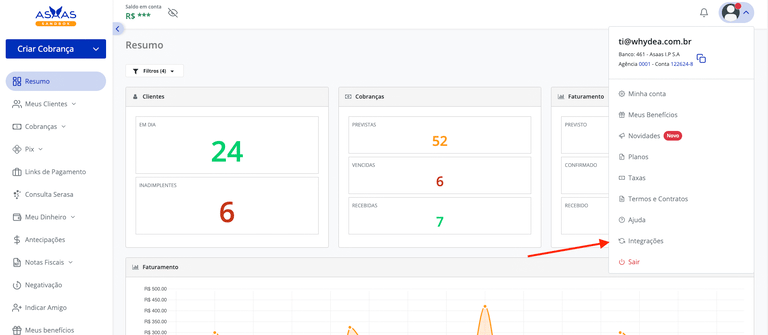
Primeiro acesse a [sua conta do Asaas](https://asaas.com/) e navegue para o menu **"Integrações"**:
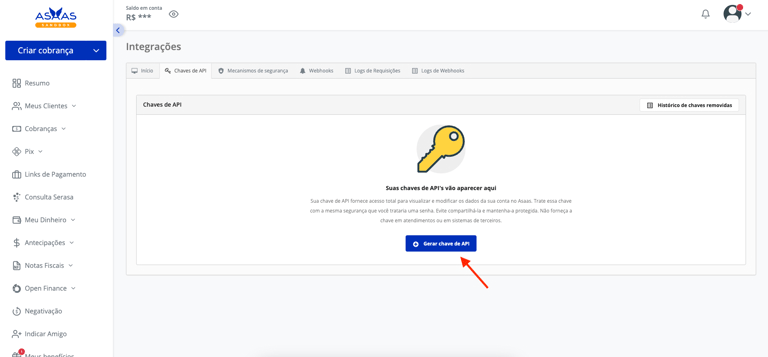
 Agora vá até a aba **"Chaves de API"** e clique em **"Gerar chave de API"**, conforme a imagem:
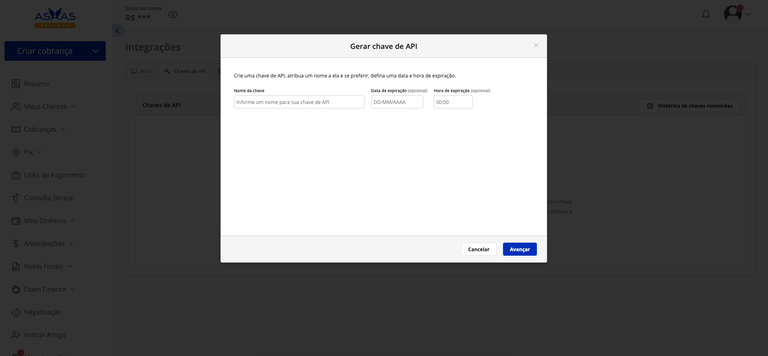
 Insira o **nome da chave** para identificação, por exemplo **"Integração Insight Academy"** e clique em **"Avançar"**.
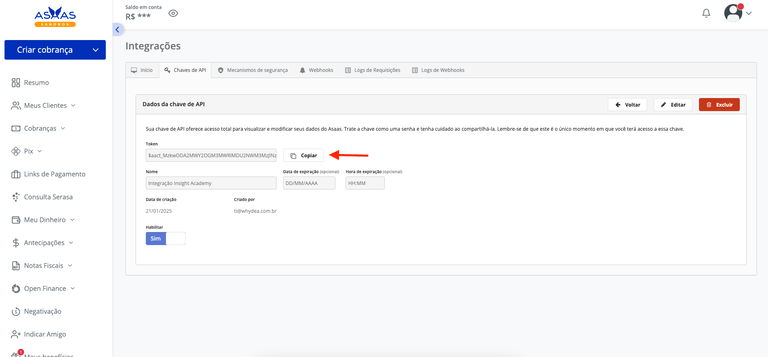
 Após gerar a chave de API, clique em **"Copiar"**. Esta é a chave que será usada para [configurar a integração](#insight-academy-platform-criar-integração) com a Insight Academy Platform.
A chave de api segue o formato \$aact\_YTUI4MTliNzk0YTI5N5YTE0M2M2N22U5MzdjNW
Após gerar a chave de API, clique em **"Copiar"**. Esta é a chave que será usada para [configurar a integração](#insight-academy-platform-criar-integração) com a Insight Academy Platform.
A chave de api segue o formato \$aact\_YTUI4MTliNzk0YTI5N5YTE0M2M2N22U5MzdjNW
 ## Asaas - URL Webhook
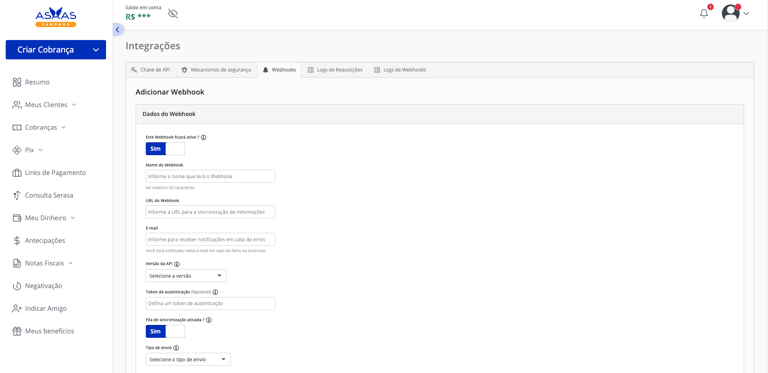
Ainda na página de Integrações, navegue até a aba **"Webhook"** e clique no botão **"Adicionar Webhook"**.
Agora vamos preencher os dados do Webhook.
**Este Webhook ficará ativo?:** Selecione **Sim**.
**Nome do Webhook:** Nome para identificar o webhook.
**URL do Webhook:**
```
https://api.plataformainsight.com.br/v1/webhooks/asaas/payment
```
**E-mail:** Informe o email que receberá as notificações do Asaas em casos de falhas na sincronia.
**Versão da API:** Selecione **v3**
**Token de autenticação:** Este campo é opcional. Caso você informe, é preciso informar também ao criar a integração na Insight Academy Platform, pois assim validaremos que a origem do webhook é do Asaas.
**Fila de sincronização ativada:** Escolha **Sim**
**Tipo de envio:** Escolha **Sequencial**
## Asaas - URL Webhook
Ainda na página de Integrações, navegue até a aba **"Webhook"** e clique no botão **"Adicionar Webhook"**.
Agora vamos preencher os dados do Webhook.
**Este Webhook ficará ativo?:** Selecione **Sim**.
**Nome do Webhook:** Nome para identificar o webhook.
**URL do Webhook:**
```
https://api.plataformainsight.com.br/v1/webhooks/asaas/payment
```
**E-mail:** Informe o email que receberá as notificações do Asaas em casos de falhas na sincronia.
**Versão da API:** Selecione **v3**
**Token de autenticação:** Este campo é opcional. Caso você informe, é preciso informar também ao criar a integração na Insight Academy Platform, pois assim validaremos que a origem do webhook é do Asaas.
**Fila de sincronização ativada:** Escolha **Sim**
**Tipo de envio:** Escolha **Sequencial**
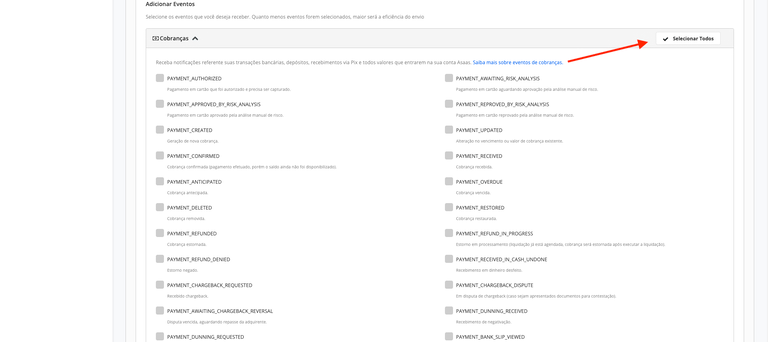
 Na seção **"Adicionar Eventos"**, expanda a seção **"Cobranças"** e clique no botão **"Selecionar Todos"** para selecionar todos os eventos de cobrança.
 Feito isso clique em **"Salvar"** para concluir a criação do Webhook.
## Insight Academy Platform - Criar integração
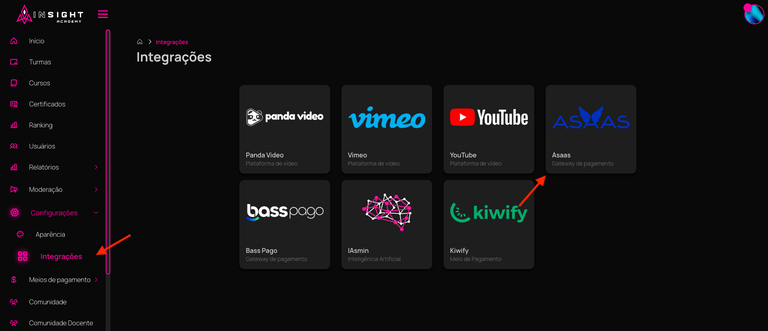
Acesse a página de integrações, pelo menu do usuário **"Configurações -> Integrações"** e selecione a integração com o Asaas.
Feito isso clique em **"Salvar"** para concluir a criação do Webhook.
## Insight Academy Platform - Criar integração
Acesse a página de integrações, pelo menu do usuário **"Configurações -> Integrações"** e selecione a integração com o Asaas.
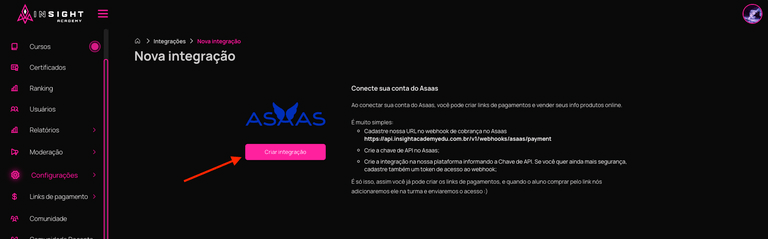
 Após clicar na integração com o Asaas, clique em **"Criar Integração"**.
 Com a janela **"Nova integração Asaas"** aberta, preencha o campo **"Chave de API \*"** com a chave copiada do Asaas, e caso você tenha configurado o token de autenticação, preencha também com o mesmo conteúdo cadastrado do Asaas no campo **"Token de acesso Webhook"**.
Feito isso, clique em **"Testar chave de API"**, e se as informações estiverem corretas você receberá o aviso **"Integração testada com sucesso. A Chave de API é válida."**.
Com a janela **"Nova integração Asaas"** aberta, preencha o campo **"Chave de API \*"** com a chave copiada do Asaas, e caso você tenha configurado o token de autenticação, preencha também com o mesmo conteúdo cadastrado do Asaas no campo **"Token de acesso Webhook"**.
Feito isso, clique em **"Testar chave de API"**, e se as informações estiverem corretas você receberá o aviso **"Integração testada com sucesso. A Chave de API é válida."**.
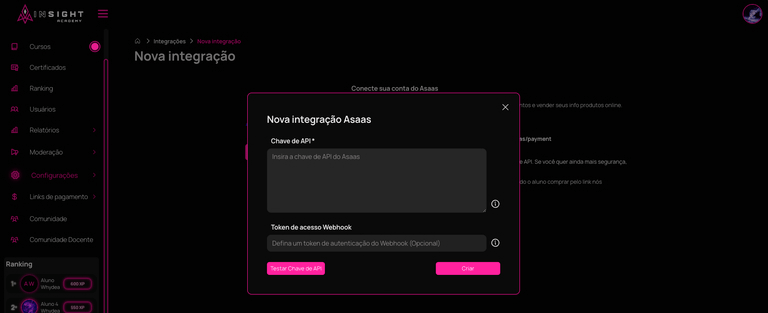 Após testar a chave de api, clique em **"Criar"** para concluir a criação da integração.