

Criar Chave de API no Mailgun
Para realizar a integração com o Mailgun, você precisará de duas informações:- Chave de API;
- Domínio (Configurado aqui).
Configurar a integração
Definir o endereço de envio de e-mails na plataforma
Antes de criar a integração com o Mailgun, você deve personalizar o endereço de e-mail que será utilizado como remetente. Para isso, acesse a página “Minha Instituição”, clique em Editar, e altere o campo de endereço de e-mail.Dica: o endereço pode ser informado em dois formatos:
Seu Nome <[email protected]> ou apenas [email protected]Criar a integração
Para criar a integração com o Mailgun, acesse a página de integrações pelo menu do usuário “Configurações -> Integrações” e selecione a integração com o Mailgun.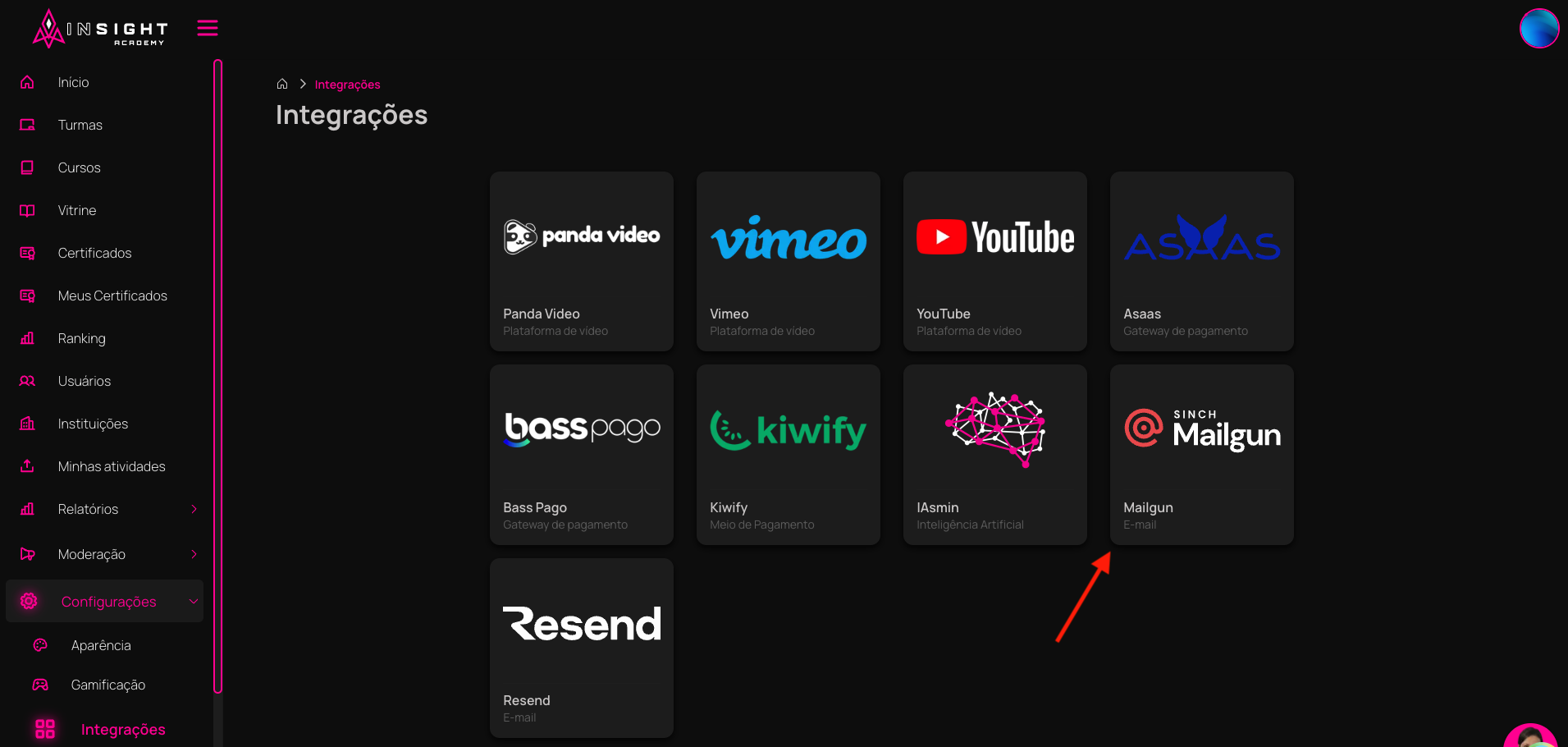
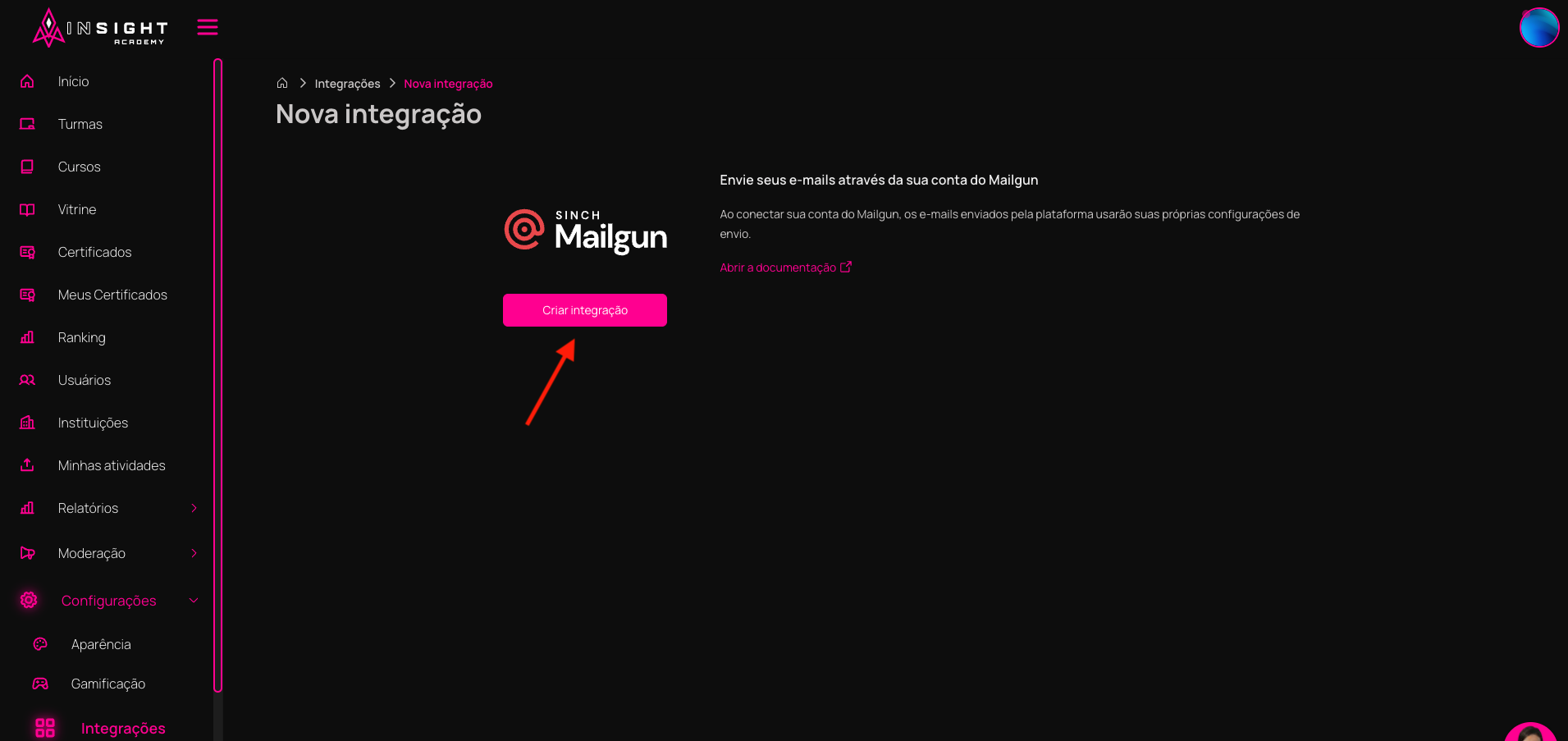
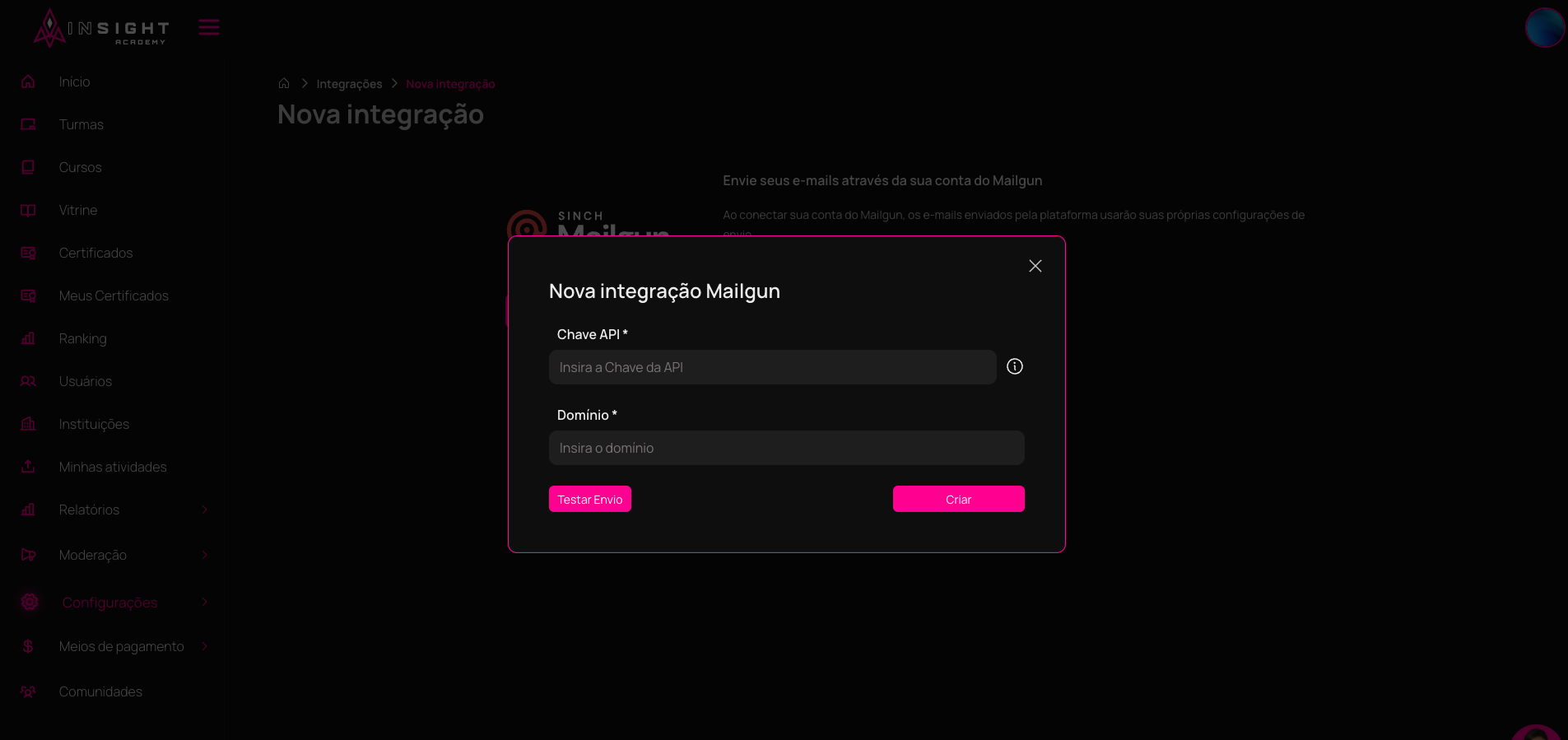
Dica: Você pode testar a integração antes de salvá-la.Clique em Testar Envio, informe o endereço de e-mail que deve receber a mensagem de teste e clique em Enviar.