Ao conectar sua conta do Asaas, você pode criar links de pagamentos de cobrança única ou recorrente, vender seus info produtos online e disponibilizar o ambiente de ensino para o seus alunos.
É muito simples, confira o passo à passo:
Asaas - Chave API
O primeiro passo é criar a chave de API do Asaas. É com esta chave que você irá configurar a integração entre a Insight Academy Platform e o Asaas.
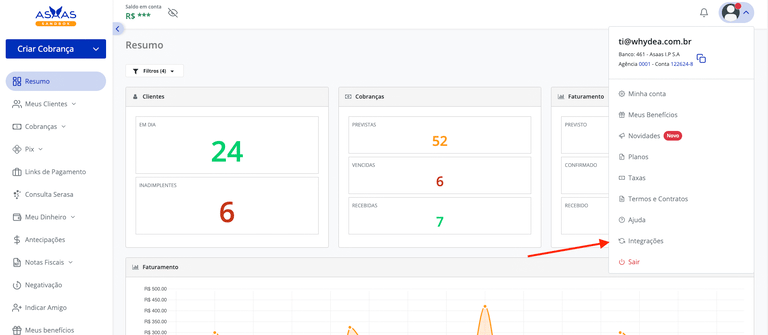
Primeiro acesse a sua conta do Asaas e navegue para o menu “Integrações”:
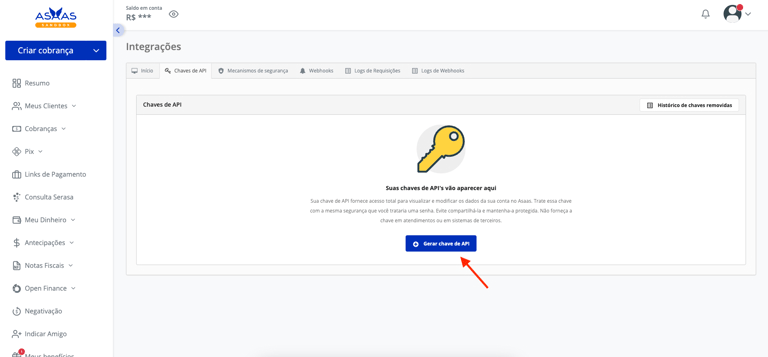
 Agora vá até a aba “Chaves de API” e clique em “Gerar chave de API”, conforme a imagem:
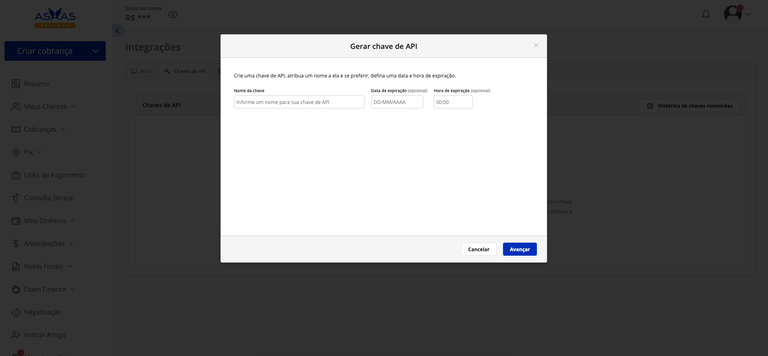
 Insira o nome da chave para identificação, por exemplo “Integração Insight Academy” e clique em “Avançar”.
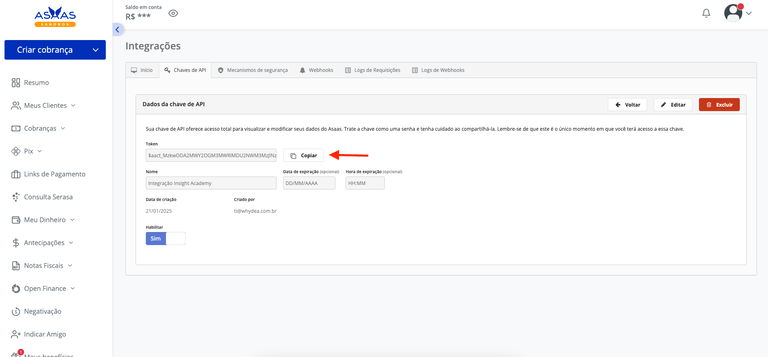
 Após gerar a chave de API, clique em “Copiar”. Esta é a chave que será usada para configurar a integração com a Insight Academy Platform.
A chave de api segue o formato $aact_YTUI4MTliNzk0YTI5N5YTE0M2M2N22U5MzdjNW
Asaas - URL Webhook
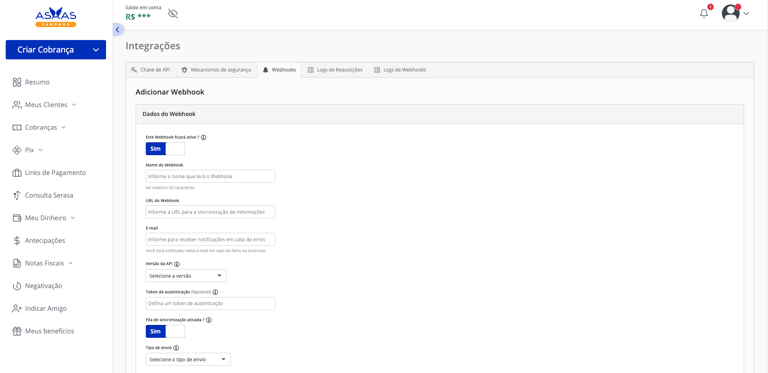
Ainda na página de Integrações, navegue até a aba “Webhook” e clique no botão “Adicionar Webhook”.
Agora vamos preencher os dados do Webhook.
Este Webhook ficará ativo?: Selecione Sim.
Nome do Webhook: Nome para identificar o webhook.
URL do Webhook:
E-mail: Informe o email que receberá as notificações do Asaas em casos de falhas na sincronia.
Versão da API: Selecione v3
Token de autenticação: Este campo é opcional. Caso você informe, é preciso informar também ao criar a integração na Insight Academy Platform, pois assim validaremos que a origem do webhook é do Asaas.
Fila de sincronização ativada: Escolha Sim
Tipo de envio: Escolha Sequencial
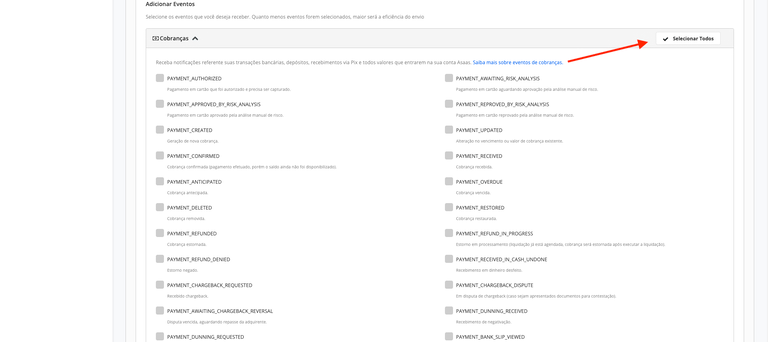
 Na seção “Adicionar Eventos”, expanda a seção “Cobranças” e clique no botão “Selecionar Todos” para selecionar todos os eventos de cobrança.
 Feito isso clique em “Salvar” para concluir a criação do Webhook.
Acesse a página de integrações, pelo menu do usuário “Configurações -> Integrações” e selecione a integração com o Asaas.
Feito isso clique em “Salvar” para concluir a criação do Webhook.
Acesse a página de integrações, pelo menu do usuário “Configurações -> Integrações” e selecione a integração com o Asaas.
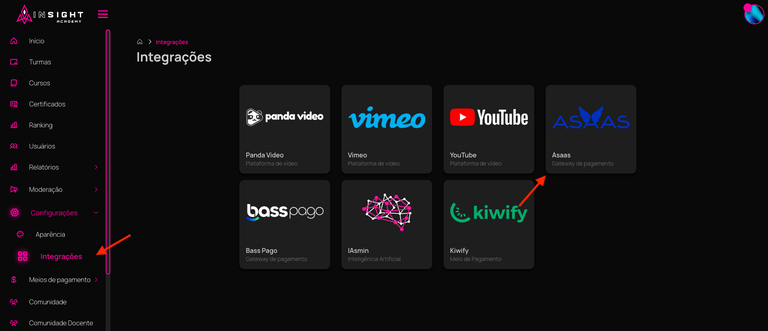 Após clicar na integração com o Asaas, clique em “Criar Integração”.
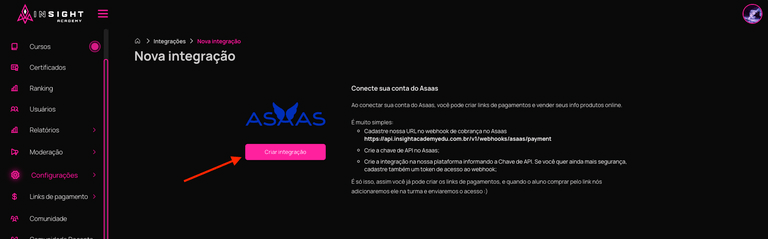 Com a janela “Nova integração Asaas” aberta, preencha o campo “Chave de API *” com a chave copiada do Asaas, e caso você tenha configurado o token de autenticação, preencha também com o mesmo conteúdo cadastrado do Asaas no campo “Token de acesso Webhook”.
Feito isso, clique em “Testar chave de API”, e se as informações estiverem corretas você receberá o aviso “Integração testada com sucesso. A Chave de API é válida.”.
Com a janela “Nova integração Asaas” aberta, preencha o campo “Chave de API *” com a chave copiada do Asaas, e caso você tenha configurado o token de autenticação, preencha também com o mesmo conteúdo cadastrado do Asaas no campo “Token de acesso Webhook”.
Feito isso, clique em “Testar chave de API”, e se as informações estiverem corretas você receberá o aviso “Integração testada com sucesso. A Chave de API é válida.”.
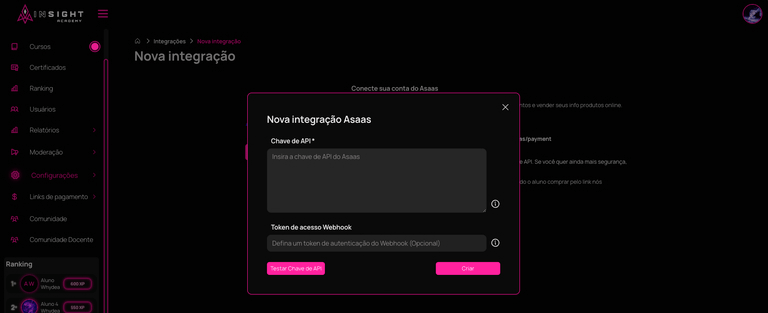 Após testar a chave de api, clique em “Criar” para concluir a criação da integração.